ستجد معنا كل ماتبحث عنه

.

الخميس، 31 أكتوبر 2013

طريقه معرفه موديل جهازك اذا كان (GSM أو CDMA ) قبل تحميل الفيرم وير لجهازك

عندما يصدر تحديث جديد لل ios فإن كثيرا من الناس يسارعون بتحديث الجهاز بالطريقه السهله عن طريق الأيتونز بالضغط على كلمه update فمنهم من تنجح معه الطريقه بدون صعوبات ومنهم من يواجه بعض المشاكل ورسائل ال error وفى النهايه يضطر للجوء الى تحميل الفيرم وير لتثبيته يدوى عن طريق وضع DFU mode أو وضع ال Recovery mode لتجنب هذه المشاكل والرسائل المزعجه ولكن بعد تحميل الفيرم وير والضغط على shifi + restore للإستعاده تظهر مشكله أخرى مثل هذه الصوره .


وهذه الصوره من جهازى الخاص


والسبب فى ذلك هو تحميل إصدار أخر غير مناسب للهاتف فممكن مثلا أن يكون موديل الجهاز GSM والذى تم تحميله لموديل CEDMA والعكس صحيح وعندها لن يقبل التحديث نهائيا
وسوف نحزن كثيرا فبعد الإنتظار إلى أن ينتهى تحميل الفيرم وير والذى تصل مساحته الى 1.232 جيجا بايت تظهر هذه الرساله المحبطه . فما العمل إذن ؟

( للأسف أنت مضطر لتحميل الإصدار المتوافق مع جهازك من جديد واعاده تثبيته مره أخرى لأنك لم تنظر إلى موديل جهازك قبل التحميل )

ولتجنب هذه المشكله التى لم تكن على البال قررت أن أشرح فى هذا الموضوع طريقه معرفه موديل جهازك اذا كان (GSM أو CDMA ) قبل تحميل الفيرم وير لجهازك .

وتوجد طريقتين لمعرفه ذلك :

الطريقه الأولى :

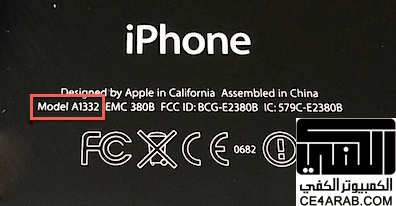
كل ما عليك فعله هو النظر خلف الآيفون وانظر الى الرقم الموجود بجانب كلمة Model كما فى الصوره :


وقارنة بالقائمة التالية بعد تحديث الأجهزه :


iPhone 5s
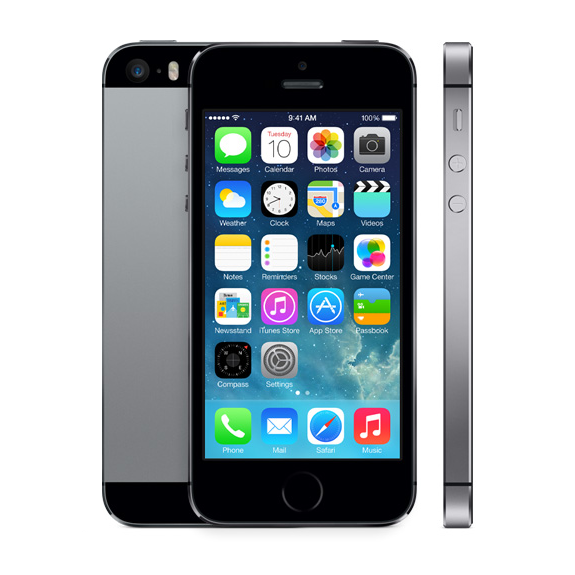


A1533: iPhone 5s GSM model

A1533: iPhone 5s CDMA model

A1453: iPhone 5s CDMA model

A1457: iPhone 5s GSM model

A1528: iPhone 5c GSM model China

A1530: iPhone 5s


iPhone 5c


A1532: iPhone 5c GSM model

A1532: iPhone 5c CDMA model

A1456: iPhone 5c CDMA model

A1507: iPhone 5c GSM model

A1526: iPhone 5s GSM model China

A1529: iPhone 5c


iPhone 5
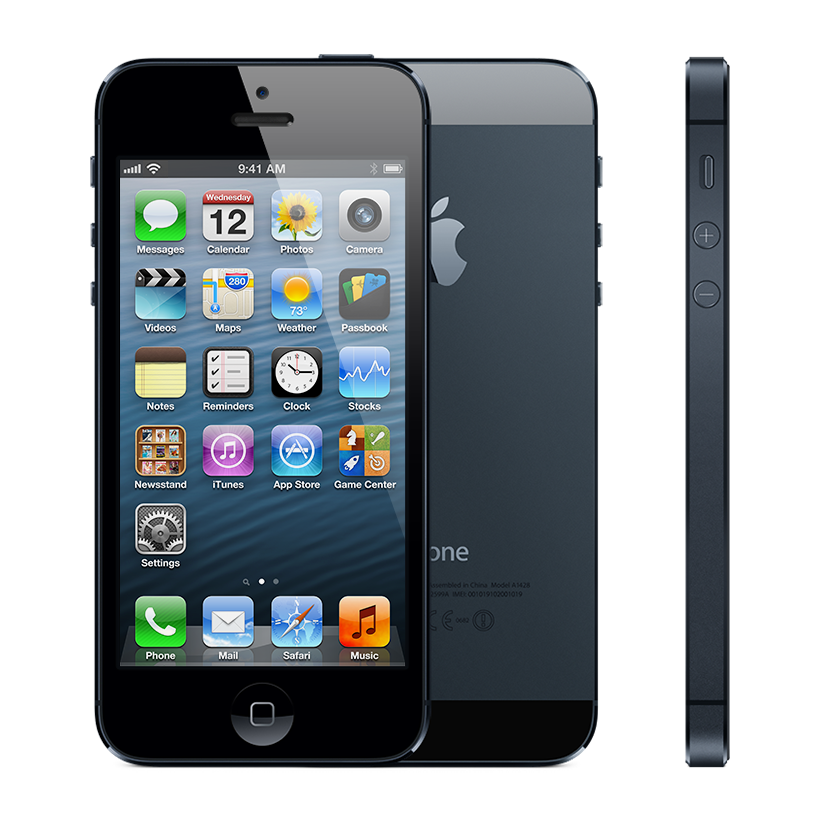


A1428: iPhone 5 GSM model

A1429: iPhone 5 GSM and CDMA model

A1442: iPhone 5 CDMA model, China


iPhone 4s
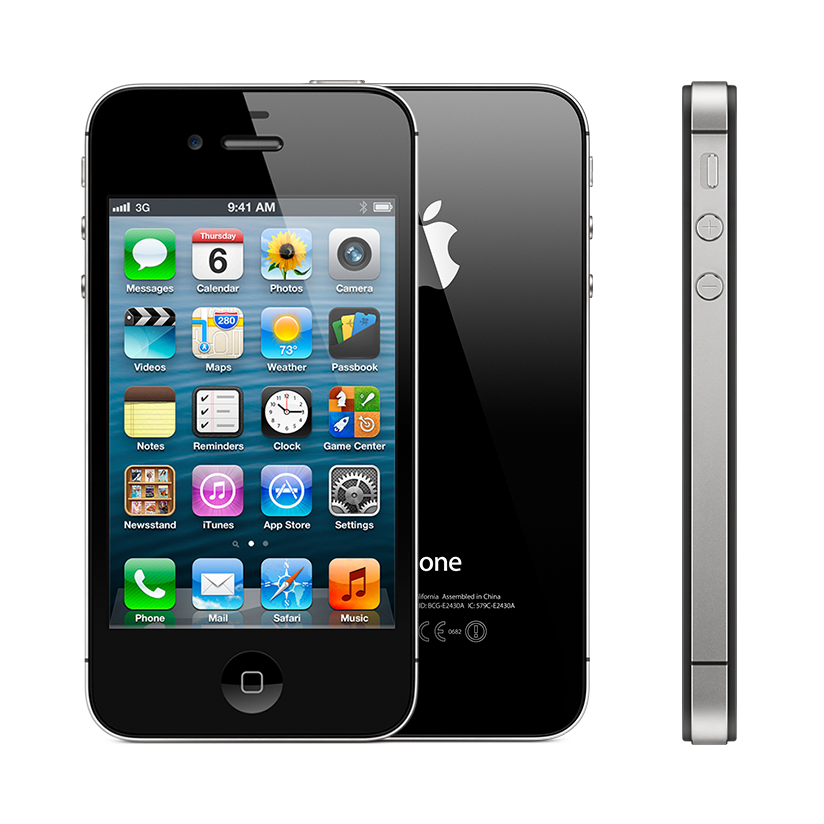


A1431: iPhone 4s GSM model China

A1387: iPhone 4s CDMA model

A1387: iPhone 4s GSM model


iPhone 4
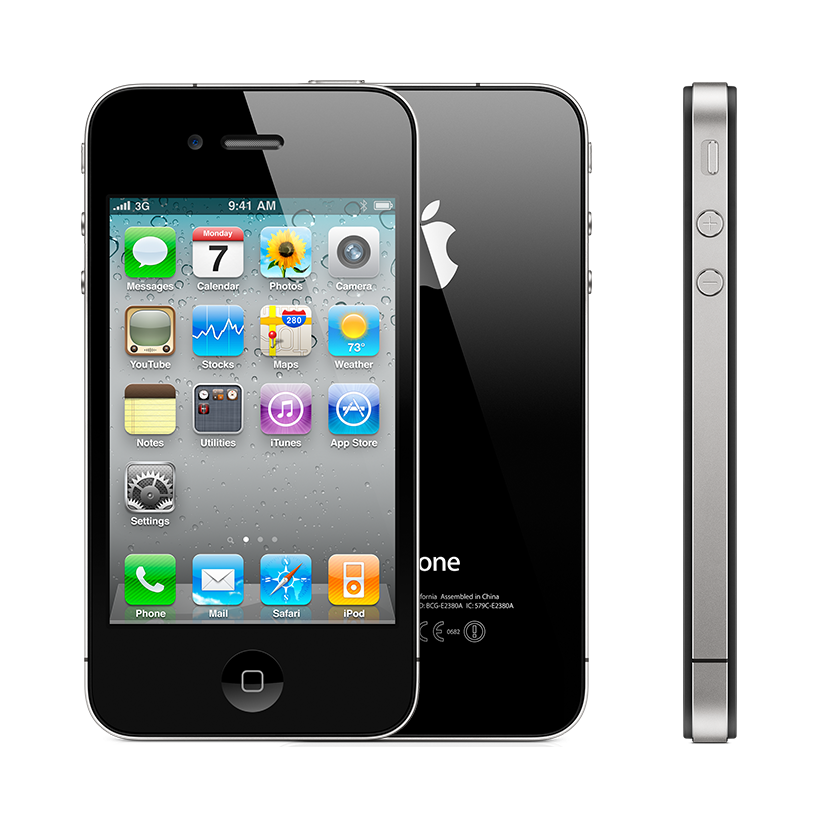


A1349: iPhone 4 CDMA model

A1332: iPhone 4 GSM model


iPhone 3GS
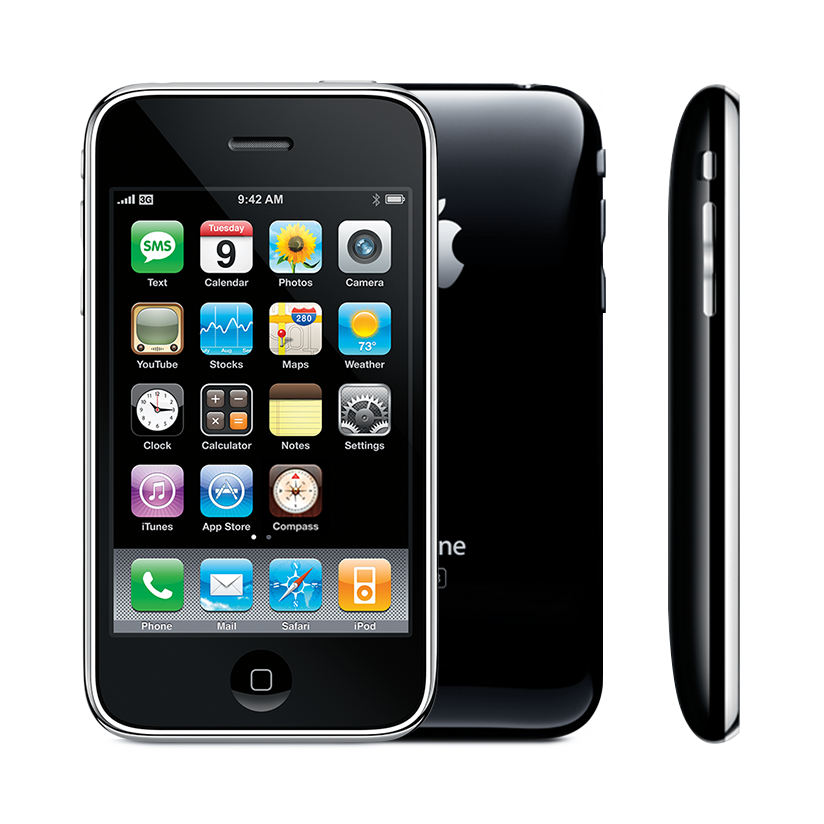


A1325 on the iPhone 3GS China

A1303 on the iPhone 3GS


iPhone 3G
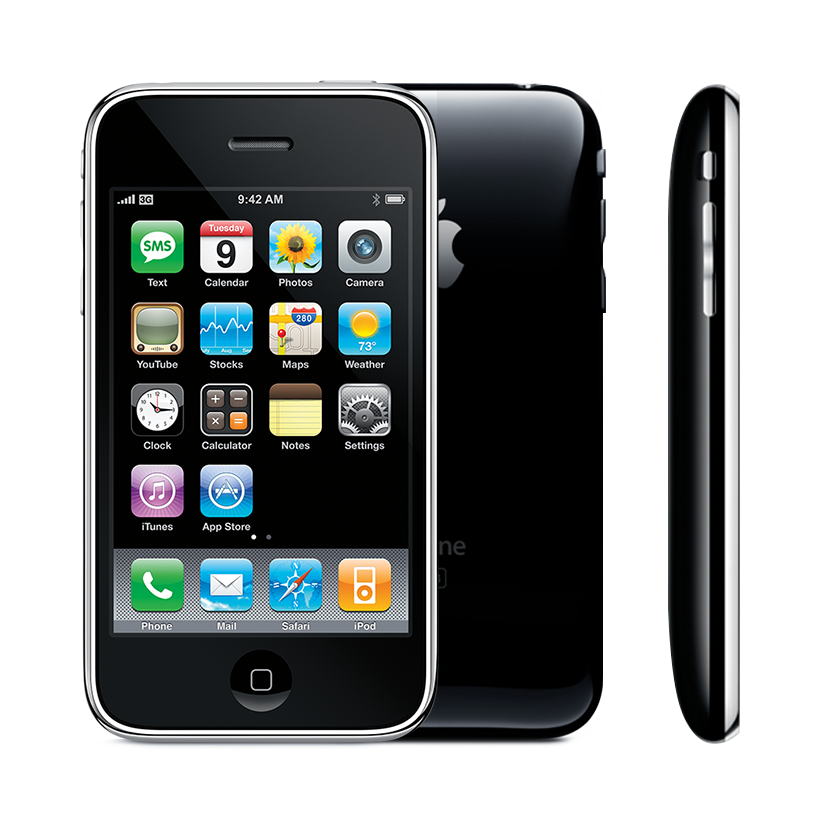


A1324 on the iPhone 3G China

A1241on the iPhone 3G


iPhone
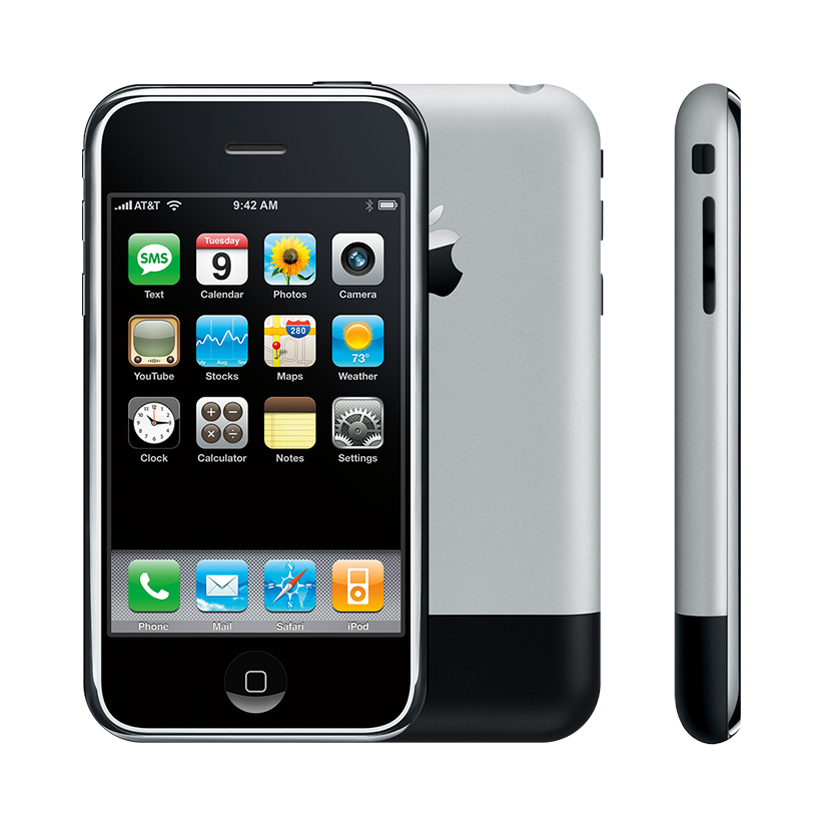


The model number on the back case is A1203.


هذه الطريقة لمعرفة موديل جهازك مضمونة ، وهي طريقة سريعة وسهلة، وهناك عدة طرق أخرى مثل معرفة الموديل حسب شركة الاتصال المستخدمة ، فمثلاً في الولايات المتحدة الأمريكية فإن شركة AT&T و T-Mobile دائماً تكون أجهزتها GSM، أما شركتي Verizon و Sprint دائماً تكون CDMA.


الطريقه الثانيه : من الجهاز نفسه

إن كان رقم الموديل خلف جهازك قد مُسح لسبب ما فإن أفضل طريقة هي الذهاب الى :
الاعدادات >
عام >
حول >
ثم انزل للأسفل وسترى شركة الاتصالات ورقم الموديل.

ومعرفة موديل جهازك له أهمية كبيرة لأنك ستحتاجها دائما عندما تقوم بتحميل ملفات الفيرموير الخاصة بجهازك وذلك لتحديث جهازك يدوياً عبر الآيتونز، أو لعملية الجيلبريك.

وأتمنى أن أكون قد أفدت الجميع وشكرا للمتابعه

شرح بالصور طريقه تحديث الأيفون أو الأيباد أو الأيبود عن طريق الأيتونز Itunes

شرح طريقه تحديث الأيفون أو الأيباد أو الأيبود

هناك طريقتين للتحديث من الأيتونز سيتم شرحهما الان

قبل التحديث يجب أن تعرف عدة أشياء أنه هناك إحتمالية بسيطة أن تفقد بياناتك بالتحديث لذالك يجب عليك أخذ نسخة إحتياطية للبيانات عن طريق الأيتونز

و هذا الشرح البسيط للطريقة :


في حالة أنك كنت تستخدم الجيل بريك و أنت بحاجتة و لا تستطيع الإستغناء عنه فلا أنصح بالتحديث لأنك سوف تفقد الجيل بريك
أما إن كنت لا تهتم للجيل بريك و تريد الإستمتاع بالمميزات الجديدة الموجودة بالنظام فكل ما عليك هو أخذ نسخة إحتياطية للبيانات عبرالشرح السابق و أيضا يفضل أن تقوم بعمل فرمته للجهاز و بعدها التحديث للنظام لأنك إن قمت بعمل تحديث للجهاز من دون الفرمته فسوف تعاني من مشاكل كبيرة بالنظام لذالك يفضل الترقية للنظام الجديد عبر الفرمته .


|||(((( والطريقه الأولى وهى عن طريق الايتونز نفسه ))))|||

وهذا رابط من الشركه لتحميل أحدث اصدار من البرنامج


http://www.apple.com/itunes/

بعد تثبيت برنامج itunes على الكمبيوتر
وتوصيل الأيفون الى الكمبيوتر بالوصلة المخصصة ,
ثم تعرف الأيتونز على الجهاز
تظهر لك الرسالة التالية والتى تعنى بتوافر التحديث
أضغط على ” update ” للبدء فى التحديث


- رسالة للتأكيد فقط على عملية التحديث أضغط
” update ” .

- تابع ” next ” >.


- تابع ” Agree ” >.


انتظر الى حين الانتهاء من مرحلة تحميل التحديث يستغرق هنا بعض الوقت
لا تقلق العامل الاساسى سرعة الاتصال بالانترنت مع حجم التحديث
بعد الانتهاء من تحميل التحديث تنتقل الى مرحلة اخرى الخاصة بعملية
extracting software ” ثم عملية ” install firmware”

كل ما عليك القيام به هو الانتظار فقط .


- أنتظر الى حين الانتهاء حيث يقوم الأيفون بعمل إعادت تشغيل
بشكل تلقائى ثم تظهر صورة الاتصال بين الأيفون والايتونز
أنتظر جارى تثبيت التحديث بشكل كامل على جهازك
سوف يأخذ بعض الوقت
لاكن يجب عليك أن تتمهل الى أن يفتح الايفون.


- بظهور الرسالة التالية يعنى أكتمال التحديث
بشكل كامل على النحو الصحيح .


ومبروووك عليك التحديث

|||((( أما الطريقه الثانيه وهى الأفضل على الاطلاق )))|||
وهى التحديث يدوى


ولكن أولا لابد من معرفه موديل جهازك وطريقه معرفته كالأتى


فهناك طريقة سهلة جداً لمعرفة ذلك بواسطة رمز الموديل Model الموجود خلف الآيفون.


لمعرفة ما إذا كان جهازك من نوع CDMA أو GSM كل ما عليك فعله هو النظر خلف الآيفون وانظر الى الرقم الموجود بجانب كلمة Model وقارنة بالقائمة التالية:

أرقام موديلات الآيفون GSM :

آيفون 5 : A1429 *
آيفون 5 : A1428
آيفون 4 اس : A1387 *
آيفون 4 اس : A1531 ( الصين )
آيفون 4 : A1332
آيفون 3 جي اس : A1325
آيفون 3 جي اس : A1303
آيفون 3 جي : A1324 ( الصين )
آيفون 3 جي : A1241
آيفون 1 : A1203

أرقام موديلات الآيفون CDMA :

آيفون 5 : A1429 *
آيفون 4 اس : A1387 *
آيفون 4 : A1349

ملاحظة

الموديل A1429 خاص بكلا النظامين GSM, CDMA بالنسبة لجهاز الآيفون 5، وكذلك نفس الشئ للموديل A1387 للآيفون 4S .

هذه الطريقة لمعرفة موديل جهازك مضمونة ، وهي طريقة سريعة وسهلة، وهناك عدة طرق أخرى مثل معرفة الموديل حسب شركة الاتصال المستخدمة ، فمثلاً في الولايات المتحدة الأمريكية فإن شركة AT&T و T-Mobile دائماً تكون أجهزتها GSM، أما شركتي Verizon و Sprint دائماً تكون CDMA.

لكن ماذا ستفعل إن كان رقم الموديل خلف جهازك قد مُسح لسبب ما، فإن أفضل طريقة هي الذهاب الى الاعدادات > عام > حول ثم انزل للأسفل وسترى شركة الاتصالات ورقم الموديل.

معرفة موديل جهازك ليست ذات أهمية كبيرة، لكن ستحتاج أحياناً لمعرفة ذلك عندما تقوم بتحميل ملفات الفيرموير الخاصة بجهازك وذلك لتحديث جهازك يدوياً عبر الآيتونز، أو لعملية الجيلبريك.


وبعدين ادخل على هذا الرابط

http://www.felixbruns.de/iPod/firmware/


وحمل السوفت وير المناسب لجهازك ورقمه


واضغط


وبعدين حمل عندك السوفتوير

بعدها


اشبك جهازك بالايتونز

خذ باك اب زي كدا وزى ماشرحنا فى أول الموضوع ،،، روح لاسم ايفونك وكلك يمين واختر باك اب


بعد ماتاخذ الباك اب هتلاقى فى وسط صفحه الايتونز هذي الايقونه restore


اضغط على shift + restore للويندوز

او

option + restore للماك

وبعدين هتفتح لك الصفحه دى


دور على مكان حفط السوفتوير واضغط عليه دبل كلك

ممكن تطلع لك الصفحه دى لتسجيل الحساب ،،، لو طلعت لك كمل من الخطوه دى...

لو ماطلعت لك روح للخطوه اللي بعدها ..

حسابك في الايتونز ورقمك السري ،،،


هتكتب حسابك وانتظر


وبعدين هيجيلك الصفحات دى اضغطrestore و next و continue


وخلاص هو هيعمل الريستورلوحده

وهتشوف كدا


وسيبه ياخد راحته متستعجلش

بعد مايخلص افصل الجهاز واشبكه وفعل الجهاز وبعدها رجع نسخه الباك اب للجهاز

وبعدين هتجيلك الصفحه دى


اختار اي نسحه باك اب عايز ترجعها وبعدها اضغط

continue


وبعدها هتشوف كده

انتظر عليه وبعد مايخلص يكون جهازك ان شاء الله رجع تمام بالتحديث الجديد

ملحوظه :

توجد أيضا طريقه أخرى للتحديث عن طريق وضع DFU Mode


فى هذا الرابط وأنصح بها أيضا
http://arabhardware.net/forum/showthread.php?t=360309

بنفس الخطوات المذكوره وكل ما عليك هو بعد تنفيذ الخطوات المطلوبه فى هذا الرابط

هو الضغط على
shift + restore واختيار السوفتوير

وأتمنى أن يستفيد الجميع

طريقة تفعيل الايفون في وضع DFU Mode وليس الRecovery لعمل ريستور للجهاز بدون أى مشاكل

شرح طريقه جعل الايفون فى وضع DFU Mode

بسم الله الرحمن الرحيم


السلام عليكم ورحمة الله وبركاتة


الكل يعاني من اخطاء كثيره عند عمل الريستور بالطريقه العاديه وليس مع وضعية ديف مود وهي الطريقة المشابه لوضعيه الردكفري ولكن هذه الوضعيه افضل لعمل الريستور بدون أى أخطاء أو أى مشاكل و الطريقة سهله جدا لعمل الريستور سواء كانت عملية ابديت للجهاز (الايبود = الايفون =الايباد) او عملية استرجاع اصدار أقدم


والكثير لايعرف طريقه عمل ذلك


لذا أقدم لك الشرح التالي بالصور والفيديو


وقبل تطبيق أي شرح يجب اول ماعليك هو ان توصل الجهاز (الايفون -الايبود-الايباد) بالايتونز


وستقوم باستخدام زرال power وزر ال Hom فى هذا الموضوع

وإلا لن تستطيع تفعيل خاصية DFU Mode


اذا كنت لا تعرف البور والهوم انظر الى الصوره


أولاً / الشرح بالصور


1- قم بإيقاف تشغيل الايفون


2- تأكد من انطفاء الشاشة نهائياً


بعدها قم بالضغط على زر البور والهوم مع بعض لمدة عشر ثواني بالتحديد


3- بعد الانتهاء من العد إلى عشرة


ارفع اصبعك من زر البور وكن مستمر على زر الهوم


لمدة عشر ثواني أخرى


بعدها ارفع اصبعك من زر الهوم وستجد أن شاشة الايفون سوداء


وراح تطلع لك رسالة في الايتونز ان جهازك في وضع DFU Mode

والأن اضغط على
shift + restore للويندوز

او

option + restore للماك

واختار السوفتوير واضغط دبل كليك عليه
وبعدين هيجيلك الصفحات دى اضغط restore و next و continue


ومبروك عليك وضعية DFU Mode والان اعمل رستور بدون اخطاء ان شاء الله

وثانيا / الشرح بالفيديو


أما إذا أصبحت مثل هذه الصورة


فإن هذا يعني أنه في وضع الريكفوري Recovery

وليس فى وضعDFU Mode

فتحتاج لإعادة الطريقة من جديد

وارجو أن أكون قد أفدت الجميع
وخالص تحياتى للاداره والمشرفين وجميع الأعضاء بالمنتدى الغالى

شرح حل جميع رسائل الError التى يظهرها الأيتونز عند تحديث أو استعاده السوفتوير الأيفون أو الأيبو

بسم الله الرحمن الرحيم

السلام عليكم ورحمه الله وبركاته

كثير من الناس تعانى من مشاكل أثناء استعاده أو تحديث السوفتوير الخاص ب الأيفون أو الأيبود أو الأيباد عن طريق الأيتونز وتظهر لهم رسائل خطأ بأرقام متنوعه
مثل هذه الصوره مثلا :


أو هذه الصوره مثلا :
فالرقم الموجود فيها مختلف عن الرقم الموجود فى الصوره السابقه وهذا ما سيتم شرحه


وبعض هذه الرسائل مختلفه عن بعضها حتى فى الكتابه ولكن كل رساله تحتوى على رقم معين ودائما لكل مشكله حل
ولقد جمعت حلول هذه المشاكل من موقع
apple و مواقع عربيه ومواقع أجنبيه موثوق فيها حتى تعم الفائده للجميع
ونبتدى بحل مشاكل الرسائل على حسب ترتيب ارقامها

وهذه قائمه بالأخطاء التى تظهر وحلولها

الخطأ 1 :
عدم استطاعة عمل الدونجريد ، غير مكان وصلة usb بعد اعادة تشغيل الكومبيوتر
مع التأكد من تحميل اخر نسخة للايتونز على جهازك

الخطأ 2 :
سنوبريز كاستم رقم 1.6 فيه مشكلة ال ASR ، في هذي الحالة استخدم السنوبريز النسخة 1.7 PwnageTool

الخطأ 6:
عدم الاستطاعة عمل الداونجريد، غير مكان وصلة USB واعدتشغيل جهاز الكبيوتر

الخطأ 9:
هذا الخطأ يحدث عندما تفصل الايفون فجأة من ال USB

الخطأ 10 :
تاكد من تحميل اخر اصدار للايتونز
اعمل ريستارت للكومبيوتر Reboot وغير مدخل الـ USB
تاكد من عمل الـ DFU بالشكل السليم ولمعرفه الدخول لهذا الوضع من
هــــــنا

الخطأ 13:
هذا الخطأ ناتج عند محاولة تنصيب beta firmware مع ايتونز من نظام ال Windows تمنعها آبل , مستخدمين النسخة التجريبة Beta صممتها ابل للمطورين وعليه يتوجب تنصيبه عن طريق نظام ال Mac ، كما ان الخطأ 13 تكون ناتجة من ال USB ، عليك تأكد من وصلة الUSB وغير مكان ادخال الوصلة وكما يمكن ان تكون وصلة ال USB قديمة او معطوبة قم باستبدالها

الخطأ 14 :
مشكلات Custom firmware ال PwnageTool فشل لا تستطيع عمل الرستور الخ.........) وعليه يتوجب عليك التأكد من وصلة الUSB وحاول ايصال الوصلة من مدخل USB آخر ويفضل تغير وصلة الUSB اذا كانت قديمة

فيما يتعلق بالخطأ رقم 13 و 14 :
ملخص مشترك لمشاكل هذين الخطأين والحلول :

1 - يوجد مشكلة بال USB Ports الي عندك
روح على جهاز الكمبيوتر > كليك يمين > خصائص > الاجهزة > مدير الاجهزة > انزل لعند ال Universal Serial Bus Controllers
وامسحهم كلهم : كليك يمين > ازالة والويندوز بيرجع بيتعرف عليهم لحاله
2 - حط USB Hub بين الجهاز والكمبيوتر
3 - جرب كيبل ثاني لتوصيل
الايفون بالكمبيوتر
4 – اغلق برنامج الانتي فيروس وحاول مرة اخرى
5 – نقطة قبل اخيرة :

اذهب لعند الريجيستري تبع الويندوز Start > Run > Regedit
ثم اتبع التالي
HKEY_LOCAL_
MACHINE\SYSTEM\CurrentControl Set\Servic es\Tcpip\Parameters
ع اليمين اضغط على New حدد النوع DWORD والاسم TcpWindowSize و القيمة 64240
واعد تشغيل الجهاز

6
اخر امر حاول تعمل Restore على جهاز كمبيوتر آخر

الخطأ 20+21 :

يكمن الخطأ فى مشكلة فى ملف الهوست او تعريف الكمبيوتر لوضع الـ DFU

يجب تحميل ملف الهوست المناسب لجهازك المناسب حسب نوع الويندوس و انقله الى المسار التالى Windows/System32/Drivers/etc و يجب فصل الكابل من الجهاز ثم اعادة توصيله و اعاده ادخاله وضع DFU


الخطأ : [23, 28, 1011, 1012, 1611]
هذه الاخطاء تنتج عن عطل Hardware بالجهاز
وصل الجهاز على شبكة وايرلس وشوف إذا
MAC Address غير موجود يعني اكيد في مشكلة Hardware بالجهاز
وقبل ما تعمل اي اجراء لتصليح جهازك اترك الشحن يخلص تماما والجهاز يطفي ثم اعد الشحن والتشغيل وانشالله بتمشي في الريستور او التحديث

الخطأ
29 :
قم بتحميل برنامج بلاك رين ثم اذهب الى C:\Program Files\Common Files\Apple\Apple Application Support وقم بتشغيل البرنامج من هناك ثم اعد محاولة تحديث جهاز الايفون

الخطأ 48 :
يعني انه الفيرموير اللى بتحاول تسترجعه معطوب او غير صالح قم بتغييره ثم اعد المحاولة من جديد

الخطأ 50 :
احذف الفيديو الذي قمت بتحميله واحذف كويك تايم والايتونز ، وارجع حمل الايتونز على جهاز الكبيوتر

الخطأ 54 :
وهذا الخطأ يحدث عندما تريد عمل تزامن مع ملف معطوب او محذوف والحل في اعادة عمل الملف المحذوف ومن ثم اعادة محاولة التزامن

الخطأ 1004 :
افتح برنامج tiny umbrella واضغط kick out device from recovery وهيشتغل معاك الجهاز

الخطأ 1013 :
عند حدوث هذا الخطأ ، يتوجب عليك اعادة تشغيل جهاز الكبيوتر أو تغير جهاز الكمبوتر

الخطأ 1014 :
هذا الخطأ ناتج عن عدم تعرف الايتونز على ال USB Ports في جهاز الكبيوتر وعليه اختار مدخل USB آخر واذا امكن استخدم جهاز كبيوتر آخر

الخطأ 1015 :

يعني انت بتحاول تعمل Downgrade لكن ليس مع ابل
حمل آخر نسخة من الفيرموير او راجع طرق عمل downgrade

الخطأ 1413 و 1415 و 1417 و 1418 و 1428 و 1602:
اعد تشغيل الكبيوتر وغير مكان وصلة ال USB

الخطأ 1603 :
يتوجب عليك تحديث الايتونز ان لم تكن محدث ، ويجب المحاول بعد فترة

الخطأ 1604:
لهذا الخطأ ثلاثة احتمالات :
1- متعلق بالاتصال بالانترنت عندك الايتونز لاايستطيع اخذ التصريح من ابل
شغل برنامج tiny
Umbrella وسوف يمشي الحال لان هذا البرنامج يفتح البروكس
2- يتوجب عليك تحديث الايتونز ان لم تكن محدث وعمل ريستارت للكمبيوتر
3- وقد يكون هذا الخطأ تابع لشغلة اسمها USB Timing
وحله كالتالي
1 - وصل
الايفون للكمبيوتر بوضع ال DFU

2 - اعمل Restore للايفون 3- انتظر لغايه ما تطلعلك رسالة الخطأ رقم 1604 4- اكبس ok
5 - اقفل
iTunes - افتح iTunes مرة تانية 7 - حاول تعمل ريستور مرة تانية .

الخطأ 1611 :
في بعض الاحيان قد يكون هذا الخطأ دليلا على وجود عطل في الهاردوير ولكن قبل ذلك يتوجب عليك فعل الخطوات التالية :
1- اذا كنت قد قمت بتحديث الايتونز ولم تعمل رستور للكمبيوتر فافعل ذلك
2- فتحة اليو اس بي في الكمبيوتر معطوبة غير مكان السلك

3- الانتي فيروس عامل بلوك لجهازك اوقف عمل الانتي فيروس ثم اعمل رسيستور للايفون
4- اخر حل ادخل الجهاز في وضعية dfu ثم اعد محاول عمل ريستور نظيف

الخطأ 1619 :
يتوجب عليك تحديث الايتونز ان لم يكن محدث ، ويجب المحاول بعد فترة

الخطأ 2005 :
حاول قبل اي شيء تغيير مدخل usb ثم عمل ريستور للكمبيوتر وعند الضرورة استخدم كمبيوتر اخر

الخطأ 3014 :
هذا الخطأ ينتج عندما تحاول عمل داونجريد للايفون والحل كالاتي :
1 – يجب ان يكون الداونجريد لنسخة سبق وان استخدمت على جهازك
2 – يجب ان تكون ملفات ال shsh محفوظة عندك للنسخة التي تريد الرجوع عليها


الخطأ الشائع 3194 :
سبب الحدوث هو انك عندما تحاول ان تعمل ريستور للفريم وير اقدم من احدث فريم وير من شركة ابل مثال : لديك ايفون 4s علية فريم وير 6.0.1 و اردت ان تحدثة الى فريم وير 6.1.2 فأن شركة ابل لن تقبل بذلك و السبب توفر فريم وير6.1.3 على سيرفير ابل و هو ما يمنع تنزيل الفريم و يرعلى الجهاز و يعطى الخطاء 3194 .

الحل هو
اذهب الى هذا المسارفى الكومبيوتر C:\Windows\System32\drivers\etc
هتلاقى
ملف hosts اضغط ضغطتين عليه واختارnotepad وبعدين ok وهيتفتح معاك ثم أضف الجملة التاليه في اخره
74.208.10.249 gs.apple.com
ثم أغلقه وسيطلب حفظ الاعدادات فتضغط ok وأعد تشغيل الجهاز وابتدى فى استعاده السوفتوير

الخطأ من 3000 الى 3999:
يعني انه الايفون غير قادر على الاتصال بأبل وبالتحديد
gs.apple.com
للحل اتبع التالي1 - تأكد انه البورت 80 و 443 مفتوحين 2 - تأكد من اعدادات البروكسي , ويفضل ازالتها مؤقتاً

الخطأ 9807 :
افتح منفذ وصول للسيرفرات التالية
evintl-ocsp.verisign.com و evsecure-ocsp.verisign.com
وهذا الخطأ نادر الحدوث

الخطأ 9800 و 9814 و 9815 :
صحح التاريخ بجهاز الكبيوتر ليتوافق مع سيرفرات ابل واعمله ريستارت

الخطأ 11222 :
ولحل المشكله يتوجب عليك تعديل اعدادات الProxy Server

الخطأ
0xE800006B

هذه المشكله تظهر عندما تفصل الجهاز وأنت تعمل على الايتونز وصل الجهاز ولا تفصله ولن تظهر هذه الرساله مره أخرى

الخطأ 0xE8000065

يوجد مشكله فى توصيل USB فك الكابل واعمل ريستارت للايفون ووصله مره أخرى
واخيرا يجب القول ان هذه ليست جميع الاخطاء الموجودة في عالم الايفون ولكنها بالتاكيد الاهم والاكثر انتشارا

حصريا برنامج TEXT ME لارسال الرسائل و الاتصال بانحاء العالم ل IOS

السلام عليكم

أعضاء منتدنا العريق عرب هاردوير

أقدم لكم اليوم

برنامج Text Me


تعريف عن البرنامج

البرنامج يسمح لك بالاتصال بأى خط محمول أو أرضى فى أنحاء العالم

بالاضافة الى القدرة على أرسال رسائل للهواتف

بالاضافة أيضا الى القدرة على المكالمات الفيديو مع الاشخاص المشتركين بنفس البرنامج .


المنصات التى يعمل عليها البرنامج

* الاندرويد

** الايفون و الايباد

*** ويندوز فون


شرح البرنامج :-

البرنامج بعد تنصيبه سوف تقوم بعمل أكونت عليه باى رقم تليفون و لكن أذا أردت أن تتمتع بالمكالمات الفيديو

مع أصدقائك المسجلين بنفس البرنامج فيستحسن التسجيل برقمك

و بعد عمل تسجيل بالبرنامج سوف تحصل على 10 عملات من العملات الخاصة بالبرنامج يمكنك أستخدامهم فى الاتصال

أو أرسال رسائل لمن تحبهم و الكل طبعا هيسأل طب لما يخلصوا هنعملوا أية طبعا أنا منسيتش الموضوع ده

هتدخل تتفرج على بعض الفيديوهات الدعائية و تنزل كام برنامج دعائى من الموجودين بداخل البرنامج و بكده هتشحن البرنامج

من جديد و أذا حد وجهته مشكلة مع تشغيل الفيديوهات الدعائية يمكنه تنزيل برنامج بروكسى مثل هوت أسبوت و طبعا ده بيحتاج جليبريك


و طبعا أذا أنتهت الروابط الدعائية لديك أحد الحلول الاتية

* عمل أكونت جديد و تقوم بالخطوات السابقة
** شراء عملات من البرنامج للاتصال


* ملحوظة :-
* سوف يتم وضع صور للبرنامج حسب المنصة الخاصة به فى قسمة المحدد
* سوف يتم وضع روابط للبرنامج حسب القسم الخاص بالمنصه


صور من البرنامج


روابط التحميل للايفون و الايباد :-

على الايتونز


هنا

تحميل نظام iOS 7.0.3 للأيفون والأيباد والأيبود بروابط مباشره وداعمه للإستكمال

السلام عليكم ورحمه الله وبركاته

بسم الله الرحمن الرحيم

إخوانى الكرام

لقد أطلقت
Apple تحديث جديد لنظام IOS 7 ويحمل رقم iOS 7.0.3 لجميع مستخدميها و هذا التحديث أتى بالكثير من الإصلاحات المهمة على النظام وجعل الأداء أفضل وأضاف بعض المزايا الجديده وهى :

1- إضافة سلسلة مفاتيح
iCloud للتمكن من متابعة أسماء حسابك، وكلمات السر، وأرقام بطاقات الإئتمان.

2- إضافة مولد كلمة السر لكي يقوم سفاري باقتراح كلمات سر فريدة من نوعها ويصعب تخمينها لجميع حساباتك عبر الإنترنت.

3- تحديث قفل الشاشة لتأخير عرض “تمرير لفتح القفل” عندما تكون “هوية اللمس” قيد الاستخدام.

4- إضافة القدرة على البحث في الويب والويكيبديا من خلال البحث.

5- إصلاح مشكلة فشل إرسال الآي ماسج عند بعض المستخدمين.

6- إصلاح الخلل الذي يمنع تفعيل الآي ماسج.

7- تحسين استقرار النظام عند استخدام تطبيقات iWork.

8- إصلاح مشكلة معايرة مقياس التسارع.

9- معالجة المشكلة التي تؤدي إلى استخدام جودة متدنية لـ سيري و فويس أوفر.

10- إصلاح المشكلة التي قد تسمح لشخص بتجاوز قفل رمز دخول الشاشة.

11- تحسين إعدادات تقليل الحركة للحد من الحركة والرسوم المتحركة.

12- معالجة المشكلة التي تجعل مدخل فويس أوفر حساس جداً.

13- تحديث إعداد النص العريض ليشمل أيضاً نص لوحة الاتصال.

14- معالجة المشكلة التي تجعل الأجهزة التى تقع تحت الرقابة غير خاضعة للرقابة عند تحديث البرامج


صوره من الجهاز


في حال إن كنت تملك سرعة انترنت ضعيفة ولا تستطيع الاستمرار على التحديث عن طريق ال
WIFI و كنت مهتم في أن تحصل على رابط مباشر سريع جدا للنظام iOS 7.0.3 يمكنك تحميله من هذا الموقع الرائع

http://www.felixbruns.de/iPod/firmware/

وهذا الموقع متجدد باستمرار مع أى إصدار جديد يصدر من أبل

وإليكم شرح التحميل

بعد الدخول للموقع سترى هذه الواجهه الرئيسيه


يمكنم التحميل من النافذه الثانيه وإختر نوع الجهاز ورقم الفيرم وير وإضغط
Download فى جانب النافذه كما هو مبين فى الصوره :


وكما ترون الرابط مباشر وداعم للإستكمال


وللعلم هذا التحديث لن يؤثر على الجيلبريك القادم لنظام ios 7

فقد قال الهاكر MuscleNerd رسميًا على التويتر:

( إصلاحات ثغرات iOS 7.0.3 لشاشة القفل لن تؤثر على الجيلبريك، بالطبع هذا في حال Apple لم تضف مزيدًا من هذه الإصلاحات. )


و قال أيضًا بعد سؤاله ما إن كان مسموح التحديث لـ iOS 7.0.3 :

( إن خسرت الجيلبريك بالأصل بالتحديث إلى نظام iOS 7.X فإذن لا مشكلة في التحديث من iOS 7.X إلى iOS 7.0.3 )


ونصيحه في حال كنت تملك نظام iOS 6 فاصبر قليلًا، خاصة أن عملية تطوير جيلبريك لنظامي iOS 6.1.3 وiOS 6.1.4 هي أقصر وأسرع من iOS 7.

حاليًا عملية جيلبريك iOS 6.1.3 أو iOS 6.1.4 لن تأخذ من الوقت سوى القليل نظرًا أنه تم التّعرف وبناء جميع متطلّبات استغلال الثغرات وكل ما ينقص حاليًا هو أن يتم بناء برنامج سهل يقوم بعمليّة الجيلبريك.
أما جيلبريك
iOS 7 فحتّى الآن هو مازال في بداياته، ومن غير المتوقّع أن يتم إطلاق الجيلبريك في هذه السنة .

وشكرا لمتابعتكم

تجربة بالفيديو | Galaxy Note 3 | تحفة سامسونج


سامسونج من خلال تركيزها على القلم الالكتروني وتطبيقاته، انتهجت نهج واضح لتفريق سلسلة النوت عن بقية اجهزة الجلاكسي


جهاز الجالكسي نوت 3 يعتبر امتداد للنجاح الذي حققه جهاز نوت 2


التركيز الكبير على القلم من خلال Air Command تعلن وبوضوح رغبة سامسونج بتصدر فئة الهواتف ذات الشاشات الكبيرة و المزودة بالقلم


باختصار تحاول سامسونج اعادة احياء المفكرات ولكن استعاضت بالقلم العادي و الاوراق بالقلم و الشاشة الالكترونية


رغم تغيير الغطاء الخلفي لبلاستيك مغطى بالجلد لكن يظل اقل من جودة الصنع المأمولة على الرغم من ان الغطاء الجديد حسن من مسك و احتضان الكف للجهاز


على الرغم من ذلك,, الزيادة في الرام و الشاشة عالية الوضوح جعل الهاتف رائع ومتفوق على نوت2


شرح اداء الجهاز كتابيا قد لايفي بالغرض لذلك نقدم فيديو يلخص اهم المميزات الجديدة في الجهاز